

نرمافزار SADP
SADP ابزار رسمی هایکویژن برای ویندوز است: دستگاههای هایکویژن شبکه را پیدا میکند، دستگاه غیرفعال را فعال میکند، تنظیمات شبکه را تغییر میدهد و مسیر رسمی بازیابی رمز را شروع میکند.
ابزار جایگزین رسمی: HiTools Delivery
SADP چه کارهایی انجام میدهد؟
چهار کاربرد اصلی ابزار
پیدا کردن دستگاهها
فهرست دستگاههای هایکویژن آنلاین در همان شبکه، با نوع دستگاه، وضعیت، IP، پورت، نسخه نرمافزار، شماره سریال و MAC.
فعالسازی
دستگاه نو یا بازنشانیشده با وضعیت Inactive نمایش داده میشود و پس از تعیین رمز مدیر (admin) فعال میشود.
تنظیم شبکه
ویرایش IP، Subnet Mask، Gateway، پورت و HTTP Port برای رفع تداخل IP یا هماهنگکردن دستگاه با شبکه.
بازیابی رمز
با دکمه Forgot Password مسیر رسمی بازیابی رمز را شروع میکنید؛ نتیجه به مدل و نسخه firmware بستگی دارد.
SADP مخفف Search Active Device Protocol است. در این راهنما کاربردها، مراحل کار با تصویر، محدودیتها و رابطه SADP با ابزار جدید HiTools Delivery را میخوانید. SADP فقط دستگاههایی را میبیند که با کامپیوتر شما در یک شبکه (subnet) هستند. دوربینهای IP و DVR/NVR از رایجترین دستگاههاییاند که با SADP شناسایی میشوند؛ در مستندات رسمی برخی ترمینالهای کنترل تردد هم SADP برای شناسایی، فعالسازی و بازیابی رمز ذکر شده است. پشتیبانی دقیق هر قابلیت به مدل دستگاه بستگی دارد.
پیش از شروع
چهار چیز که باید آماده باشد
کامپیوتر ویندوز در همان شبکه
کامپیوتر و دستگاه باید در یک subnet باشند؛ در Wi-Fi مهمان یا VLAN جدا ممکن است دستگاه دیده نشود.
نرمافزار رسمی
SADP یا HiTools Delivery را فقط از صفحه رسمی هایکویژن دانلود کنید (بخش دانلود را ببینید).
رمز مدیر دستگاه
برای تغییر تنظیمات شبکه رمز admin دستگاه لازم است؛ دستگاه غیرفعال ابتدا باید با تعیین رمز فعال شود.
اجازه کار روی دستگاه
فقط روی دستگاهی تنظیم یا بازیابی انجام دهید که مالک آن هستید یا مجاز به مدیریتش هستید.
۱) پیدا کردن دستگاهها در SADP
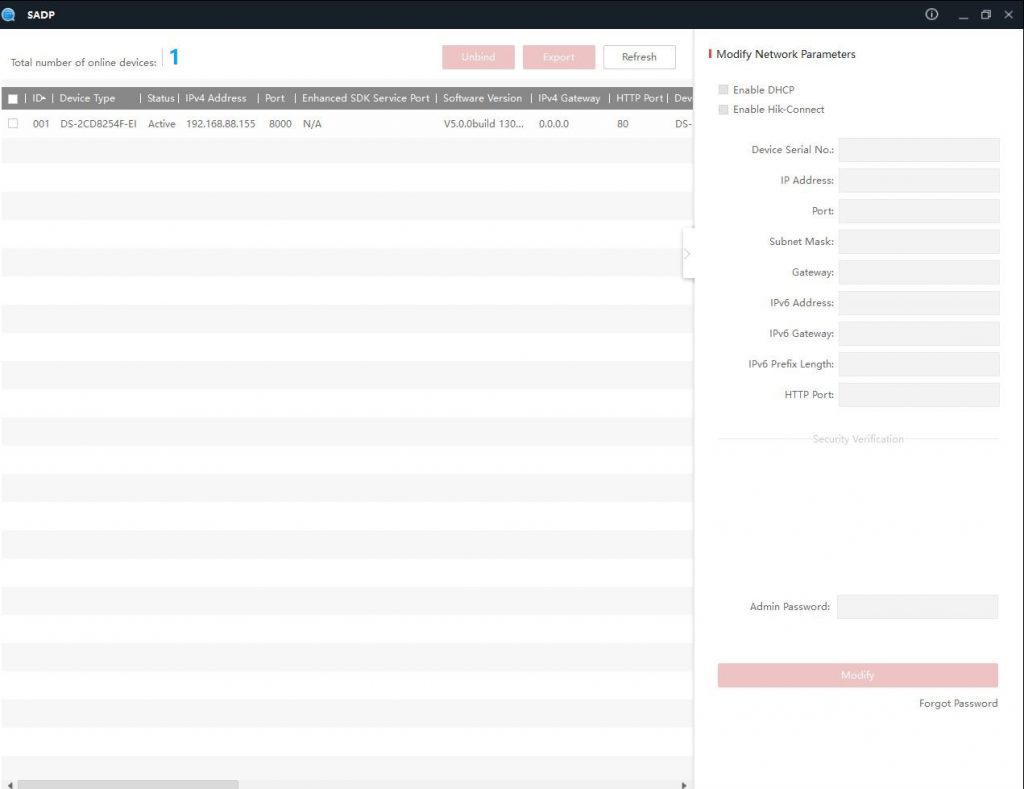
- SADP را اجرا کنید؛ دستگاههای آنلاین در فهرست نمایش داده میشوند و تعداد آنها کنار عبارت Total number of online devices آمده است.
- اگر دستگاهی دیده نمیشود، دکمه Refresh را بزنید و اتصال شبکه کامپیوتر را بررسی کنید.
- ستون Status نشان میدهد دستگاه Active (فعال) یا Inactive (غیرفعال) است. برای شناسایی دستگاه از ستونهای Device Type، IPv4 Address، Software Version، Device Serial No. و MAC Address استفاده کنید.
- با انتخاب هر ردیف، پنل سمت راست بسته به وضعیت دستگاه تغییر میکند: برای دستگاه فعال Modify Network Parameters و برای دستگاه غیرفعال Activate the Device.
اگر چند دستگاه مشابه دارید، شماره سریال و آدرس MAC را با برچسب روی بدنه دستگاه مقایسه کنید تا دستگاه اشتباه را تغییر ندهید.
ستونهای فهرست دستگاهها در این نسخه از SADP از چپ به راست شامل شناسه، نوع دستگاه، وضعیت، IPv4، پورت، پورت سرویس SDK، نسخه نرمافزار، Gateway، HTTP Port، شماره سریال، Subnet Mask، MAC و تعداد کانالهای رمزگذاری است.

۲) فعالسازی دستگاه غیرفعال
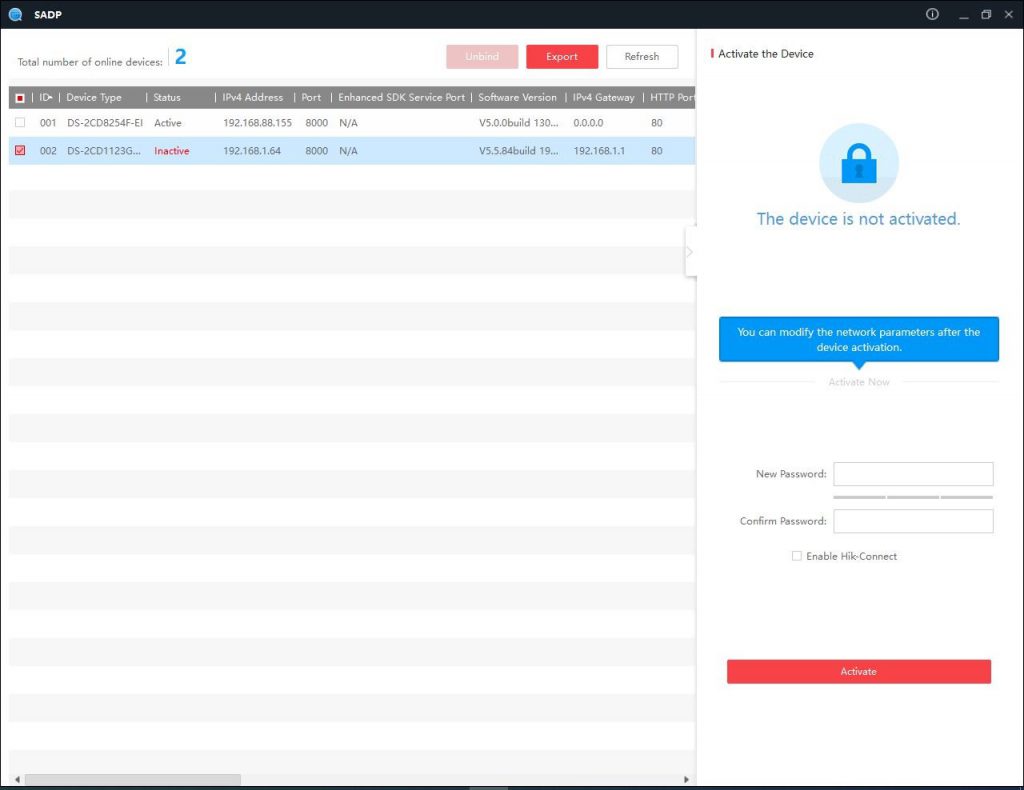
دستگاههای هایکویژن بدون رمز مدیر کار نمیکنند. دستگاهی که برای اولین بار به شبکه وصل میشود یا بازنشانی شده، با وضعیت Inactive دیده میشود. فعالسازی را میتوانید از مرورگر، از خود NVR یا از SADP انجام دهید. در SADP:
- تیک دستگاه غیرفعال را بزنید تا پنل Activate the Device نمایش داده شود.
- رمز جدید را در New Password و Confirm Password وارد کنید.
- گزینه Enable Hik-Connect را فقط وقتی فعال کنید که میخواهید دستگاه به حساب Hik-Connect متصل شود.
- روی Activate بزنید؛ بعد از فعالشدن، وضعیت دستگاه Active میشود و میتوانید پارامترهای شبکه را تغییر دهید.
رمز قوی (ترکیب حروف، عدد و نشانه) انتخاب کنید و در جای امن نگه دارید. در مدلهایی که پشتیبانی میکنند، ایمیل رزرو یا سؤال امنیتی را هم در تنظیمات دستگاه ثبت کنید تا بازیابی رمز در آینده سادهتر شود.
۳) تغییر پارامترهای شبکه
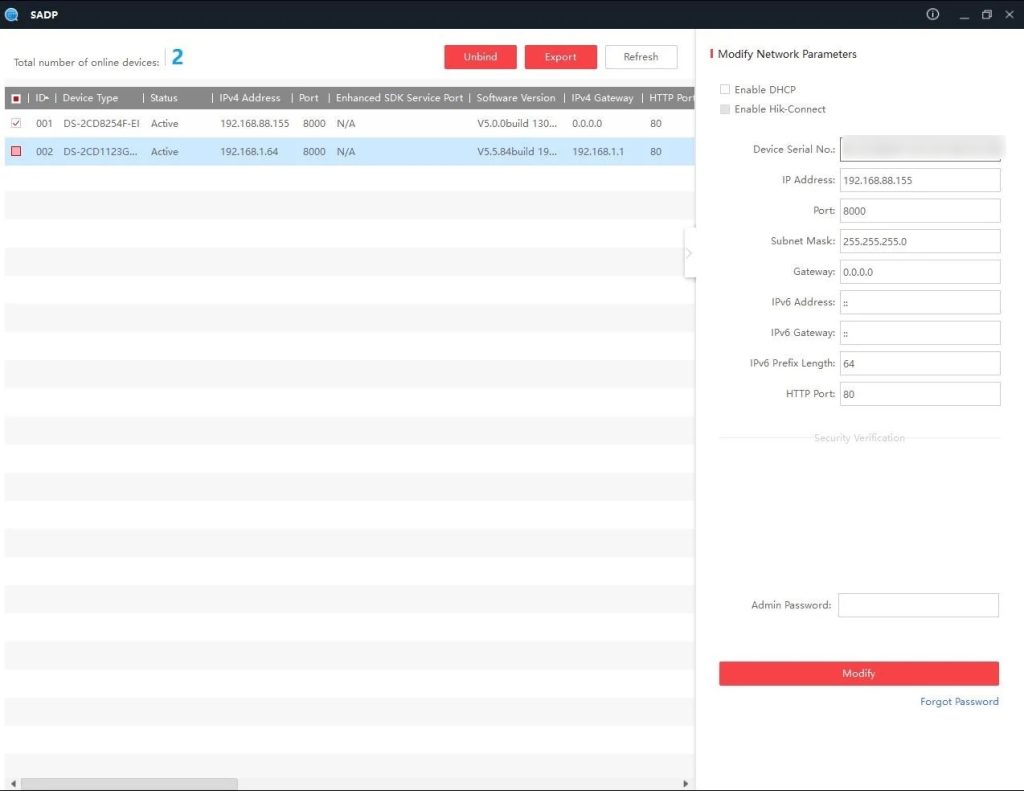
- دستگاه فعال را از فهرست انتخاب کنید.
- در پنل Modify Network Parameters، IP Address، Subnet Mask، Gateway، Port و HTTP Port را ویرایش کنید؛ با گزینه Enable DHCP میتوانید آدرس را از DHCP بگیرید.
- رمز مدیر دستگاه را در Admin Password وارد کنید.
- روی Modify بزنید و نتیجه را در فهرست بررسی کنید.
IP هر دستگاه باید یکتا و هممحدوده (subnet) با کامپیوتر و NVR باشد. با تغییر IP دستگاهی که قبلاً به NVR یا سیستم مانیتورینگ وصل است، ارتباط قطع میشود؛ آدرس جدید را در همان سیستم هم بهروزرسانی کنید.
برای تغییر گروهی IP، برخی نسخههای SADP انتخاب چند دستگاه و تعیین IP شروع را پشتیبانی میکنند؛ ابتدا روی یک دستگاه آزمایشی امتحان کنید. طبق صفحه رسمی، HiTools Delivery عملیات گروهی مانند IP migration، تغییر رمز و تنظیم پارامتر را هم پشتیبانی میکند.
۴) بازیابی رمز با SADP
مسیر رسمی برای دستگاه خودتان؛ نتیجه به مدل و نسخه firmware بستگی دارد.
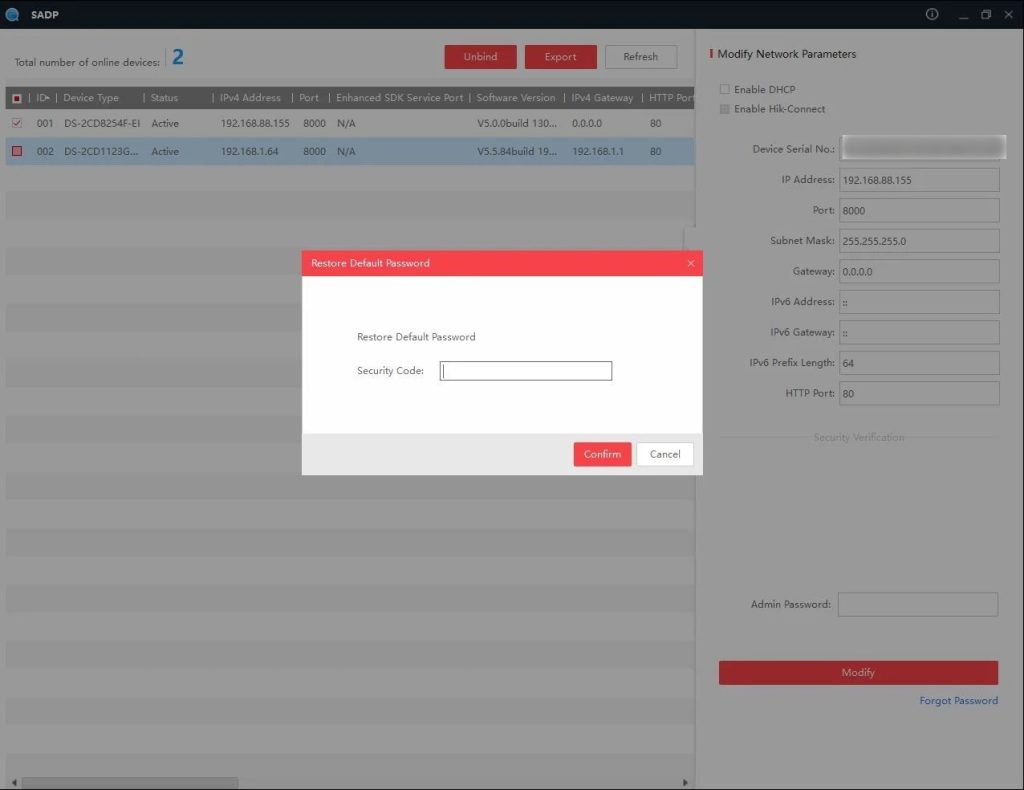
اگر رمز مدیر را فراموش کردهاید، دستگاه را در SADP انتخاب کنید و در پایین پنل سمت راست روی Forgot Password بزنید. بسته به مدل و firmware یکی از دو پنجره زیر باز میشود. اگر دستگاه روشهای خودخدمت (اسکن QR با Hik-Connect، ایمیل رزرو، سؤال امنیتی یا فایل GUID) را پشتیبانی کند، این روشها از صفحه Forgot Password خود دستگاه انجام میشوند و نیازی به SADP نیست؛ شرح همه روشها و محدودیت مدلها در راهنمای کامل ریست پسورد هایکویژن آمده است.
حالت کد امنیتی (Security Code)
- دستگاه را انتخاب و Forgot Password را بزنید.
- تاریخ شروع به کار دستگاه (Start Time) و شماره سریال را که SADP نشان میدهد برای پشتیبانی رسمی هایکویژن ارسال کنید.
- کد امنیتی دریافتی را در پنجره Restore Default Password وارد و Confirm کنید.
کد امنیتی به زمان دستگاه وابسته است؛ برای همین تاریخ و ساعت دستگاه را تا پایان کار تغییر ندهید.
حالت Export / Import Secret Key
- در پنجره Reset Password و در Step 1، روی Export بزنید تا فایل XML تولید شود، یا QR code را بگیرید.
- طبق مستندات رسمی، فایل XML یا QR (و تصویر برچسب دستگاه) برای تیم پشتیبانی رسمی هایکویژن ارسال میشود (فرم پشتیبانی رسمی) و باید منتظر پاسخ ماند.
- در Step 2، کلید دریافتی را در Input Key وارد کنید یا فایل دریافتی را با Import File انتخاب کنید.
- رمز جدید و تکرار آن را وارد و Confirm کنید.
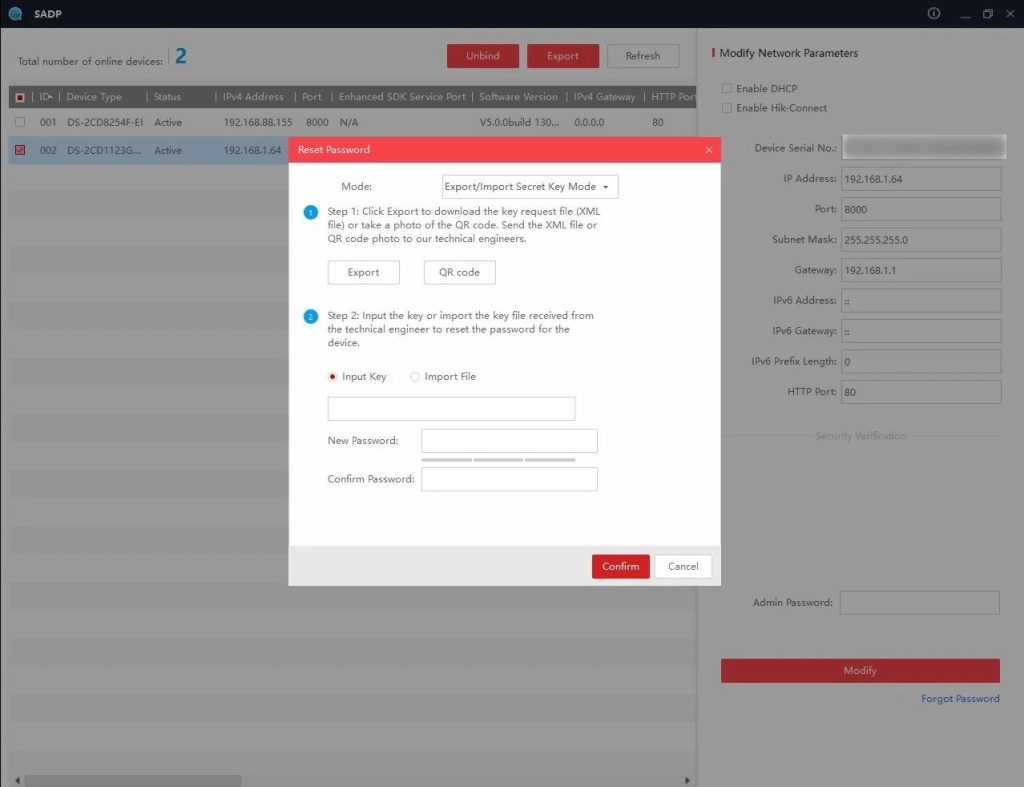
کامپیوتر و دستگاه باید در یک شبکه باشند. از زمان گرفتن خروجی تا وارد کردن کد یا فایل، دستگاه را خاموش یا راهاندازی مجدد نکنید. اگر خطا گرفتید، طبق راهنمای رسمی عیبیابی دستگاه و کامپیوتر را راهاندازی مجدد کنید و دوباره خروجی بگیرید. کد یا فایل دریافتی مدت اعتبار محدودی دارد و باید بهموقع استفاده شود.
فقط برای دستگاهی که مالک آن هستید یا مجاز به مدیریتش هستید اقدام کنید. پشتیبانی رسمی برای تولید کد یا فایل به اطلاعات دستگاه (مانند شماره سریال، زمان شروع به کار، فایل خروجی و تصویر برچسب) نیاز دارد؛ این اطلاعات را فقط از مجرای رسمی هایکویژن ارسال کنید. کد یا فایل ریست را فقط از مجرای رسمی هایکویژن بگیرید؛ «مسترپسورد» یا نرمافزار ریستکنندهای که در اینترنت منتشر میشود رسمی نیست و نباید استفاده شود. مراحل رسمی: صفحه رسمی ریست رمز و راهنمای PDF ریست با XML.
HiTools Delivery؛ رابطه با SADP
بر اساس اعلام رسمی هایکویژن
SADP
- ابزار قدیمی جستجو و فعالسازی دستگاهها و تنظیم شبکه.
- طبق صفحه رسمی، از آوریل ۲۰۲۶ بهروزرسانی نمیگیرد و هایکویژن مهاجرت به HiTools Delivery را توصیه میکند.
- نسخه V3.1.4.7 (۲۰۲۶/۱۰/۲۲) هنوز در صفحه رسمی SADP فهرست شده است.
HiTools Delivery
- قابلیتهای SADP را یکجا دارد: کشف دستگاه، فعالسازی یککلیک، تنظیم شبکه و ریست رمز.
- عملیات گروهی هم دارد: ارتقای firmware، تنظیم پارامترها، تغییر رمز و IP migration.
- روی Windows 10 / Windows Server 2016 و جدیدتر اجرا میشود؛ نسخه V2.2.0.6 (۲۰۲۶/۱۱/۰۶) در صفحه رسمی HiTools Delivery.
نسخهها در صفحههای منطقهای هایکویژن ممکن است متفاوت باشند؛ شماره نسخه را در صفحه رسمی منطقه خود بررسی کنید. ظاهر منوهای HiTools Delivery با تصاویر این صفحه فرق دارد؛ برای جزئیات هر مرحله به راهنمای رسمی همان نسخه مراجعه کنید.
دانلود ابزارهای رسمی
فقط از سایت رسمی هایکویژن دانلود کنید
صفحههای دانلود هایکویژن ممکن است پذیرش قرارداد استفاده (Materials License Agreement) را بخواهند. از فایلهای اشتراکی یا سایتهای ثالث دانلود نکنید.
عیبیابی رایج
وقتی SADP دستگاه را نشان نمیدهد یا کار انجام نمیشود
- دستگاه در فهرست نیست: کامپیوتر و دستگاه را در یک subnet قرار دهید، Refresh بزنید و فایروال، VPN یا Wi-Fi مهمان را بررسی کنید.
- پیام خطا هنگام Modify: رمز مدیر را بررسی کنید و مطمئن شوید IP جدید با دستگاه دیگری تداخل ندارد.
- Forgot Password نمایش داده نمیشود یا روش مورد نظر نیست: مدل یا firmware آن روش را پشتیبانی نمیکند؛ روشهای دیگر را در راهنمای ریست پسورد هایکویژن ببینید.
- ریست ناموفق بود: دستگاه نباید بین خروجی گرفتن و وارد کردن کد/فایل خاموش یا راهاندازی مجدد شود؛ طبق راهنمای رسمی دوباره خروجی بگیرید.
- نسخه قدیمی نرمافزار: از HiTools Delivery یا آخرین نسخه رسمی استفاده کنید.
پرسشهای متداول
پاسخ کوتاه به رایجترین پرسشها درباره SADP
SADP برای چه دستگاههایی استفاده میشود؟
برای پیدا کردن، فعالسازی و تنظیم شبکه محصولات هایکویژن مانند دوربین IP و DVR/NVR، و بر اساس مستندات رسمی برخی ترمینالهای کنترل تردد. پشتیبانی دقیق هر قابلیت به مدل بستگی دارد.
آیا SADP رایگان است؟
ابزار رسمی از سایت هایکویژن بدون هزینه قابل دانلود است؛ دانلود ممکن است پذیرش قرارداد استفاده را بخواهد.
برای تغییر تنظیمات چه چیزی لازم است؟
رمز مدیر دستگاه برای ذخیره تغییر شبکه لازم است. دستگاه غیرفعال ابتدا باید با تعیین رمز فعال شود. اگر دستگاه دیده نمیشود، همان شبکه بودن کامپیوتر و دستگاه را بررسی کنید.
چه چیزهایی را میتوان با SADP تنظیم کرد؟
تنظیمات اولیه شبکه مانند IP، Subnet Mask، Gateway، پورت و HTTP Port، فعالسازی دستگاه و شروع مسیر بازیابی رمز. تنظیمات پیشرفته دستگاه از وب یا نرمافزار مدیریت انجام میشود.
برای ریست پسورد چه کنم؟
اگر دستگاه روشهای خودخدمت را دارد، از صفحه Forgot Password خود دستگاه استفاده کنید. در غیر این صورت از Forgot Password در SADP شروع کنید و خروجی را فقط برای پشتیبانی رسمی هایکویژن بفرستید. همه روشها در راهنمای ریست پسورد هایکویژن آمده است.
آیا SADP جایگزین دارد؟
بله. هایکویژن HiTools Delivery را برای جایگزینی SADP معرفی کرده است؛ SADP از آوریل ۲۰۲۶ بهروزرسانی نمیگیرد.
راهنماهای مرتبط
مطالب تکمیلی مهر تجارت